Начните отсюда
Какие настройки PostFX поставить сначала
Начните с нейтрального профиля и меняйте по одному параметру. Для обычного SDR-монитора попробуйте Brightness 20, Clarity 0, Luma Sharpen 10, Adaptive Sharpen 20, Color Grading None и Colorblind Mode None. Если в вашем клиенте ещё есть Saturation и Colorfulness, оставьте Saturation около 0, а Colorfulness в районе 15–25. Это не универсальная «мета-настройка»: правильный результат зависит от яркости монитора, HDR, разрешения и освещения на конкретной карте.
- Сначала выключите агрессивную цветокоррекцию и настройте обычную читаемость изображения.
- Поднимайте Brightness постепенно: слишком высокое значение вымывает небо, туман и светлые стены.
- Используйте Clarity, Luma Sharpen и Adaptive Sharpen умеренно, иначе появятся ореолы и лишний шум.
- Для ночного рейда лучше иметь отдельный профиль, а не менять дневной пресет на ходу.
- Проверяйте пресет в одинаковой сцене: на ярком открытом месте и в тёмном помещении.
- PostFX улучшает отображение уже видимой картинки. Он не заменяет знание карты и не показывает объекты, скрытые за геометрией.
Что такое PostFX и что он действительно меняет
PostFX — это набор постобработки изображения в Escape from Tarkov. Игра сначала формирует кадр, а затем применяет к нему яркость, локальную контрастность, резкость и цветовой фильтр. Поэтому PostFX может сделать силуэт на границе тени заметнее или убрать ощущение мыльной картинки, но не добавляет деталей, которых исходный кадр не содержит.
Главная задача хорошего пресета — не сделать изображение максимально ярким или насыщенным, а сохранить детали в тенях и одновременно не потерять детали в светлых областях. Если после изменения настроек вы видите больше белой дымки, ореолов вокруг веток и шума в темноте, настройка стала агрессивнее, но не обязательно лучше.
Одинаковые значения выглядят по-разному на IPS-, VA- и OLED-панелях, при включённом HDR и на разных уровнях гаммы. Поэтому готовый пресет стоит использовать как стартовую точку, а не как обязательный стандарт для всех игроков.
- PostFX не меняет урон, броню, отдачу или размер хитбоксов.
- PostFX не превращает ночь в день и не убирает туман полностью.
- Чрезмерная резкость может ухудшить читаемость движения и мелких деталей.
- Настройки монитора и видеодрайвера могут изменить результат сильнее, чем один дополнительный пункт яркости.
Где включить PostFX и как тестировать настройки
Откройте настройки графики и включите PostFX. Перед изменением значений запишите или сфотографируйте текущий профиль: так проще откатиться, если новый вариант окажется хуже. Не меняйте сразу яркость, резкость и цветокоррекцию одновременно — иначе вы не поймёте, какой параметр дал полезный эффект.
Для первичной проверки подойдёт офлайн-рейд без риска потерять снаряжение. Выберите знакомую карту и пройдите один и тот же короткий маршрут: открытая освещённая зона, тёмный дверной проём, помещение с лампами и дальний объект на фоне растительности или серой стены. В каждой точке остановитесь на несколько секунд и сравните детали.
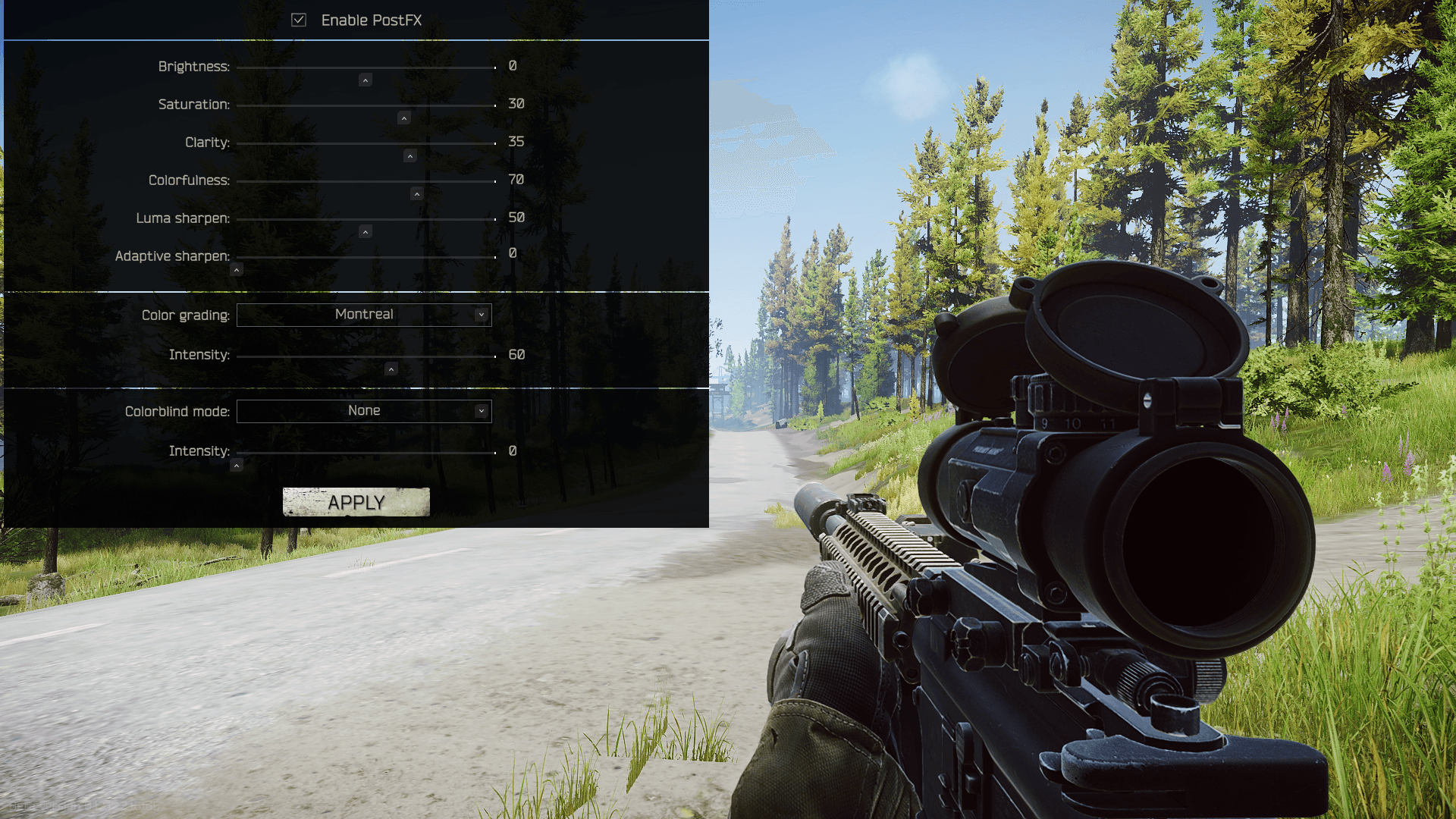
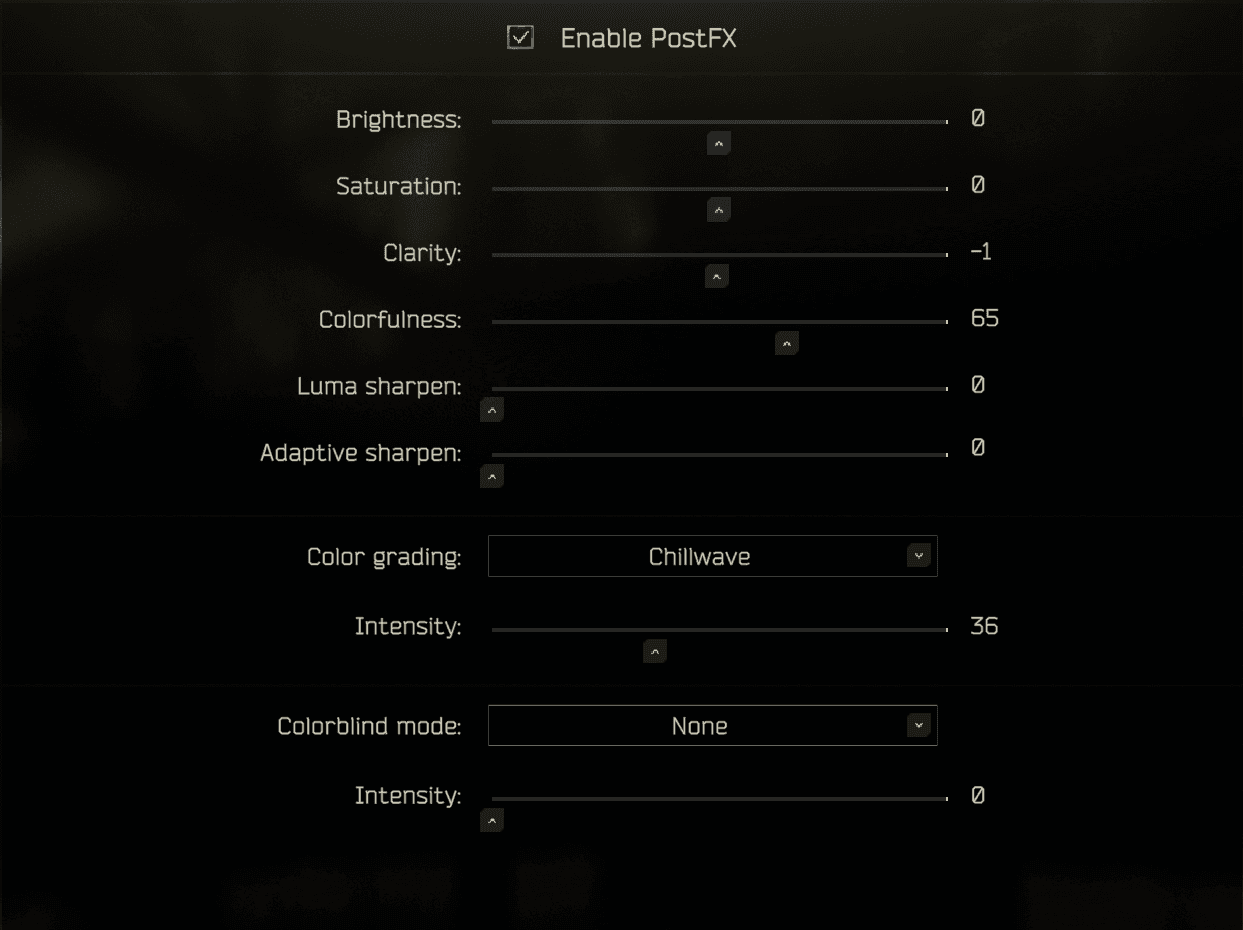
Скриншот меню ниже полезен для ориентира по названию параметров, но он относится к более старому виду интерфейса: в разных версиях клиента часть ползунков могла отсутствовать или называться иначе. Если Saturation и Colorfulness не отображаются в вашей игре, не нужно искать их в конфигурационных файлах — используйте доступные параметры.
- Проверяйте картинку минимум на двух сценах: в тени и на ярком открытом месте.
- Смотрите не только на центр экрана, но и на края изображения, где чаще заметны ореолы и шум.
- После каждого изменения играйте несколько минут: неподвижный скриншот не показывает, как фильтр ведёт себя в движении.
- Сохраняйте отдельные профили для дня и ночи, если часто играете в разное время.
Что делает каждый параметр PostFX
Ниже — практическое объяснение, а не описание ради описания. У каждого параметра есть полезная зона и момент, когда дальнейшее увеличение начинает ухудшать изображение. Сначала выставьте базовые значения, затем изменяйте только один ползунок и сравнивайте результат.
- Brightness — общая яркость постобработанного кадра. Помогает в тёмных помещениях и на ночных картах, но слишком высокое значение выбеливает небо, лампы, туман и светлые стены. Меняйте его небольшими шагами.
- Clarity — локальная контрастность средних тонов. Может сделать силуэты и фактуру заметнее, но при высоком значении усиливает грязь, зерно и контуры вокруг объектов. Нулевое или небольшое положительное значение обычно проще контролировать.
- Luma Sharpen — резкость по яркостной составляющей. Она подчёркивает границы объектов, не усиливая цвет так сильно, как цветовые фильтры. Избыток создаёт тонкие ореолы на ветках, проводах и прицельных сетках.
- Adaptive Sharpen — адаптивное повышение резкости. Оно сильнее реагирует на контуры и движение, поэтому может помочь на мягком изображении, но на высокой мощности добавляет мерцание и подчёркивает компрессию.
- Color Grading — готовый цветовой профиль. Он меняет настроение и соотношение оттенков, но сам по себе не является настройкой видимости. Начинайте с None и добавляйте фильтр только после того, как базовая яркость уже сбалансирована.
- Color Grading Intensity — сила выбранного цветового профиля. Если фильтр делает траву кислотной, тени цветными или кожу неестественной, сначала уменьшите интенсивность, а затем решите, нужен ли профиль вообще.
- Colorblind Mode — режим цветовой коррекции. Это не универсальный «режим для лучшей видимости», а инструмент для игроков с особенностями восприятия цветов. Не включайте его автоматически: он может изменить цвет маркеров, крови, растительности и интерфейса.
- Colorblind Intensity — сила цветовой коррекции. Подбирайте её под собственное восприятие и проверяйте в сценах с зелёной растительностью, красными объектами и жёлтым искусственным светом.
- Saturation и Colorfulness — старые или зависящие от версии параметры. Если они есть в вашем клиенте, не поднимайте их в потолок: начните с Saturation 0 и Colorfulness 15–25. Если их нет, это нормально — рабочий пресет можно собрать без них.
| Параметр | Что меняет | Когда остановиться |
|---|---|---|
| Brightness | Общую яркость кадра и читаемость теней | Светлые окна, небо и лампы превращаются в белые пятна. |
| Clarity | Локальный контраст средних тонов | В тенях появляется грязь, зерно и жёсткие ореолы. |
| Luma Sharpen | Резкость яркостных границ | На ветках, проводах и прицеле появляются светлые контуры. |
| Adaptive Sharpen | Адаптивную резкость по контурам | Листва и мелкие детали начинают мерцать при движении. |
| Color Grading | Общую цветовую палитру | Тени окрашиваются, а трава и свет становятся неестественными. |
| Colorblind Mode | Цветовую коррекцию под особенности восприятия | Привычные цвета маркеров, крови или растительности читаются хуже. |
Четыре рабочих пресета PostFX
Значения ниже рассчитаны на обычный SDR-монитор с нейтральной заводской картинкой. Они не дают преимущества сами по себе и не должны использоваться вслепую. После применения проверьте белую стену, тёмный дверной проём и дальний силуэт на открытом месте.
Если какого-то параметра нет в вашем клиенте, просто пропустите его. Не заменяйте отсутствующий ползунок случайным фильтром: лучше нейтральная картинка без Color Grading, чем насыщенный профиль, который ухудшает различимость теней.
- Универсальный день: Brightness 20, Clarity 0, Luma Sharpen 10, Adaptive Sharpen 20, Color Grading None, Colorblind Mode None. Если доступны старые ползунки — Saturation 0, Colorfulness 20.
- Тёмные помещения и пасмурная погода: Brightness 35, Clarity 0, Luma Sharpen 10, Adaptive Sharpen 15, Color Grading None, Colorblind Mode None. Уменьшите Brightness, если светлые окна начинают сливаться в белое пятно.
- Мягкая картинка и слабый монитор: Brightness 15, Clarity 5, Luma Sharpen 15, Adaptive Sharpen 25, Color Grading None, Colorblind Mode None. Такой вариант добавляет немного читаемости, но не должен превращать края в белые контуры.
- Минимальная обработка для точной цветопередачи: Brightness 10, Clarity 0, Luma Sharpen 0, Adaptive Sharpen 10, Color Grading None, Colorblind Mode None. Это хороший контрольный профиль, если вы хотите понять, не портит ли картинку сам PostFX.
- Ночной рейд: Brightness 40, Clarity 0, Luma Sharpen 10, Adaptive Sharpen 10, Color Grading None, Colorblind Mode None. Поднимайте Brightness только до момента, когда тёмные углы становятся различимыми; не пытайтесь сделать ночную карту похожей на день.
Как подобрать пресет под день, ночь и разные карты
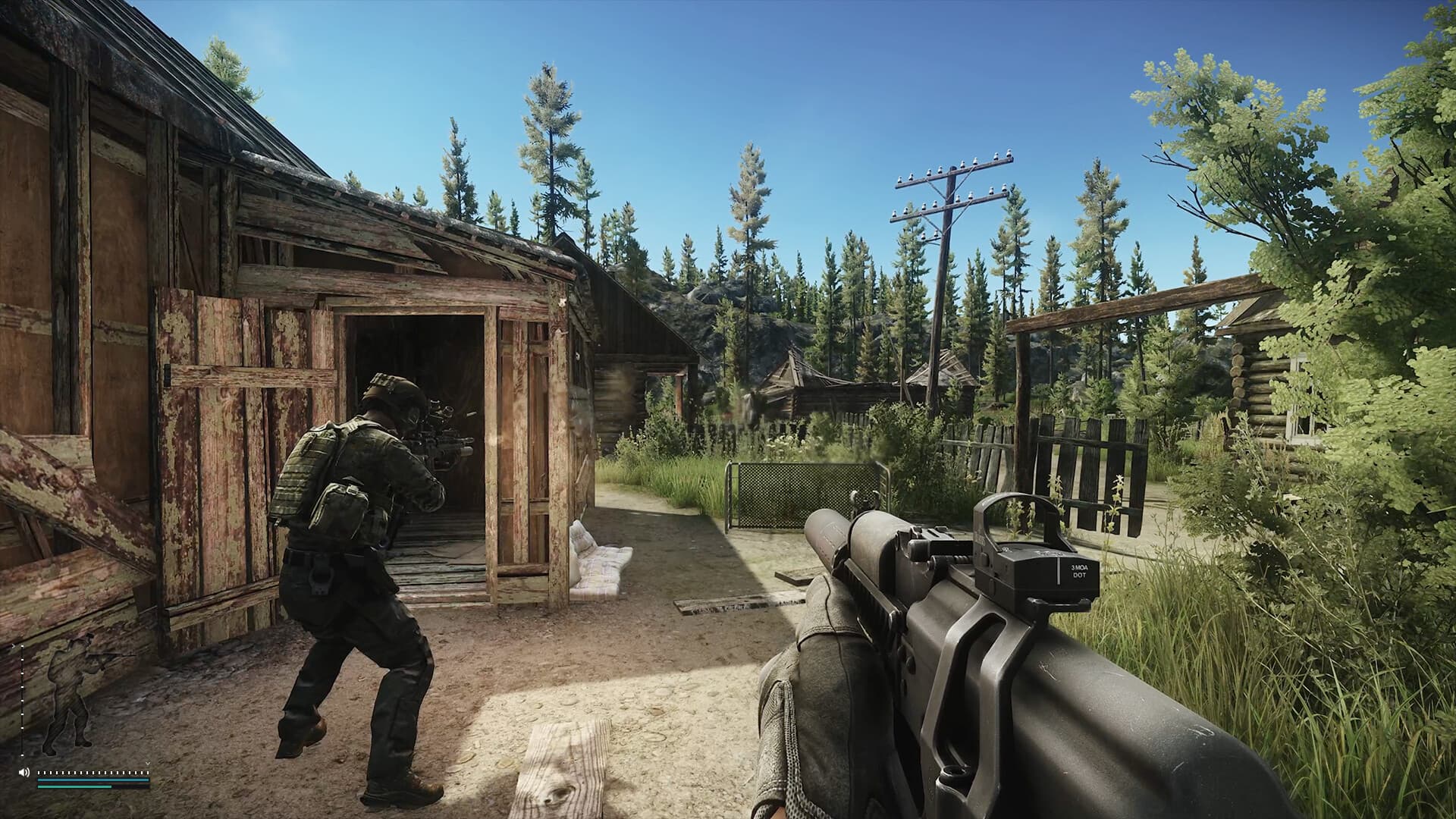
На открытых дневных локациях основная проблема — не темнота, а пересвет и потеря контраста на фоне неба. Начните с универсального профиля и убедитесь, что светлые стены, облака и снег не превращаются в ровную белую область. Если дальние объекты выглядят слишком мягко, добавляйте резкость по одному пункту, а не повышайте сразу все значения.
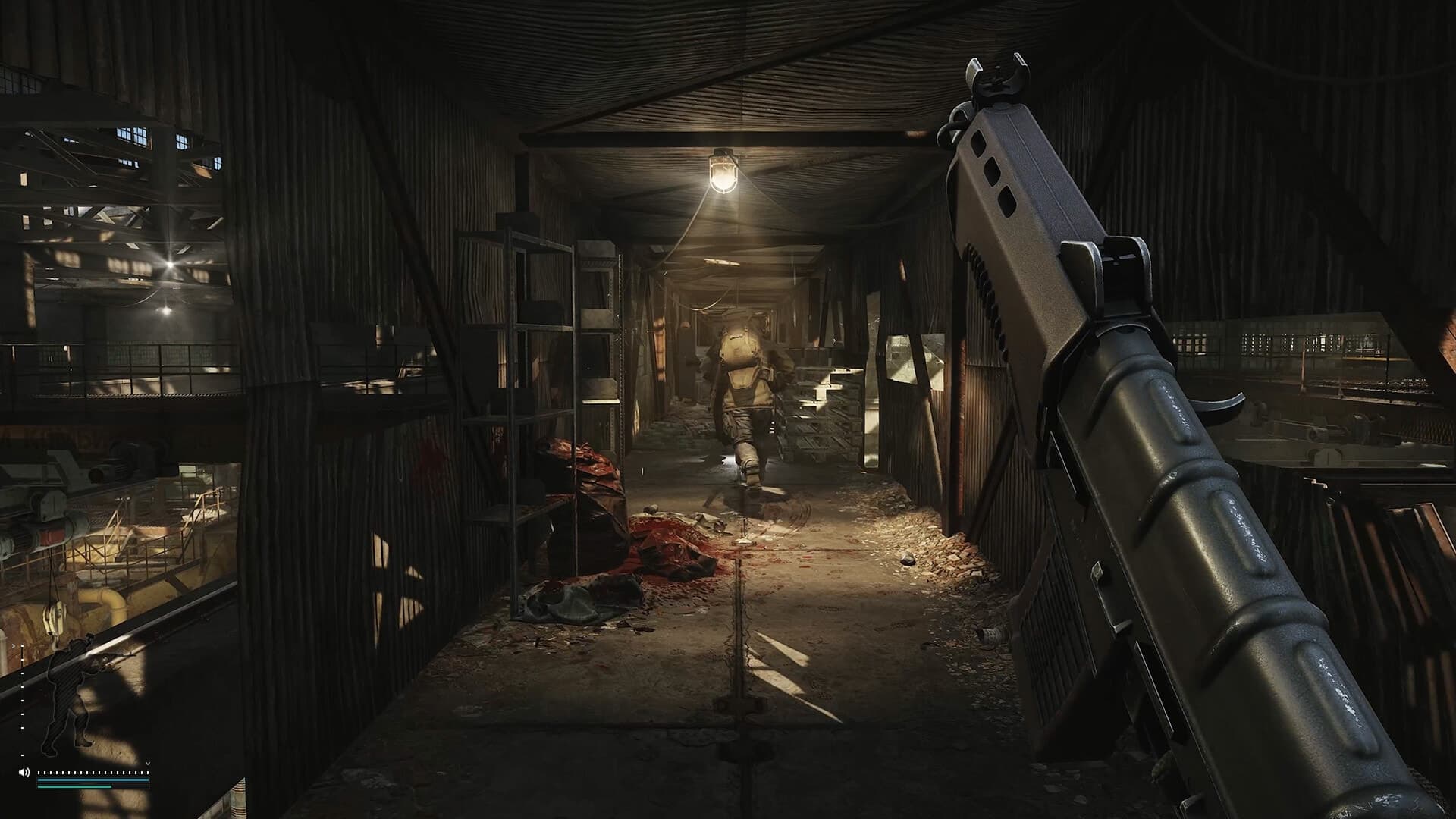
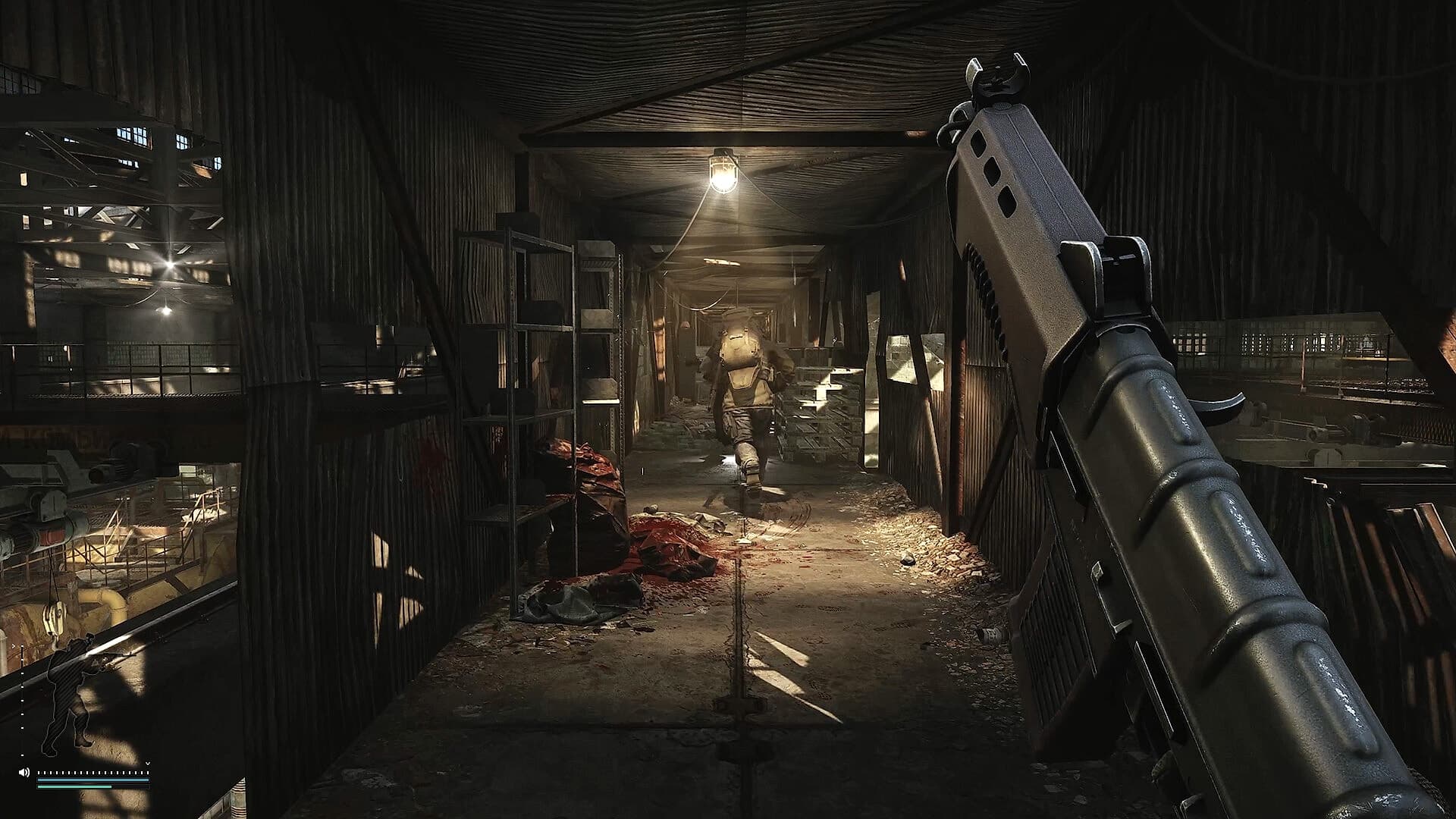
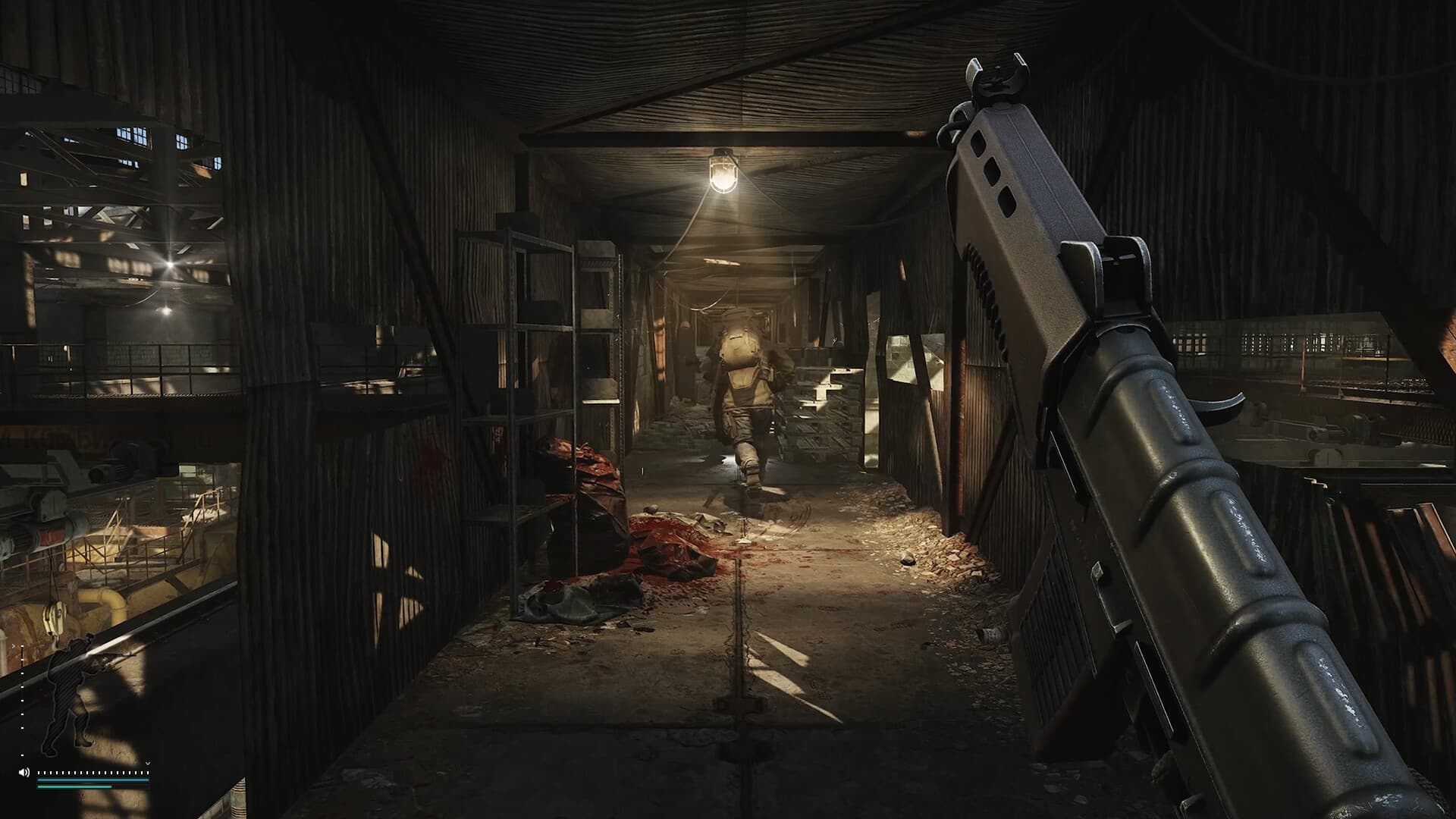
В тёмных помещениях увеличение Brightness помогает увидеть общий силуэт, но не исправляет плохой угол обзора или отсутствие источника света. Слишком яркая картинка может сделать игрока заметнее на фоне, но одновременно лишить вас информации о том, откуда идёт свет. Для интерьеров важнее умеренная яркость и отсутствие сильного цветового фильтра.
На ночных картах особенно легко получить серую дымку вместо деталей. Проверьте, что вы различаете отдельные поверхности, а не просто видите более светлый экран. Если приходится поднимать Brightness выше 45–50, проблема может быть в гамме, HDR, настройках монитора или самой сцене, а не в недостатке PostFX.
- Woods и открытые участки Customs: сначала контролируйте пересвет, а не поднимайте яркость.
- Interchange, Reserve и промышленные помещения: сравнивайте дверные проёмы с соседними яркими зонами.
- Ночные рейды: используйте отдельный профиль и проверяйте серую дымку на дальних объектах.
- Снег, туман и яркие лампы требуют меньшей яркости, чем сухая солнечная сцена.
PostFX, монитор и видеокарта: почему чужие значения не совпадают
Самая частая причина разницы между двумя «лучшими пресетами» — не качество гайда, а разное устройство вывода. На одном мониторе Brightness 20 сохраняет детали в тенях, а на другом уже делает чёрный серым. HDR, локальное затемнение, профиль монитора и настройки драйвера меняют итоговую картинку.
Сначала приведите монитор к понятной базе: отключите фирменные режимы вроде яркого игрового фильтра, проверьте, не включён ли HDR без правильного профиля, и установите комфортную яркость комнаты. После этого корректируйте PostFX в игре. Иначе вы будете компенсировать настройками игры слишком яркий или слишком холодный режим монитора.
Не обещайте себе прирост FPS от PostFX. Постобработка может иметь небольшой расход ресурсов, но итог зависит от разрешения, видеокарты и других графических параметров. Сравнивайте FPS в одинаковой сцене с включённым и выключенным PostFX, а не по ощущениям после смены карты.
- Меняйте один параметр за раз и записывайте результат.
- Сравнивайте одинаковое разрешение, масштабирование и режим окна.
- Если появились мерцание, белые контуры или зернистые тени, сначала снижайте резкость.
- Если картинка стала серой, верните Brightness назад и проверьте HDR или гамму.
Как PostFX сочетается с картой и навигацией
PostFX отвечает только за то, насколько удобно читать уже отрисованный кадр. Он не подсказывает, где находится ближайший выход, какая точка нужна для задания и есть ли смысл пересекать открытый участок прямо сейчас. Поэтому настройка изображения и подготовка маршрута — разные задачи.
Перед рейдом полезно заранее отметить маршрут и выходы на карте, а уже в самой игре использовать PostFX для проверки теней, дверных проёмов и дальних силуэтов. LOVEC EFT Radar может дополнительно показать выходы, квестовые зоны, лут и движение других PMC, тогда как PostFX остаётся инструментом для удобной обработки картинки. Эти функции не заменяют друг друга.
Практический сценарий простой: выберите цель рейда, проверьте выходы, загрузите подходящий профиль PostFX, а после появления на карте сравните яркую и тёмную сцену. Такой порядок уменьшает количество хаотичных изменений и помогает понять, действительно ли настройка помогает вам играть.
- Для квестового рейда сначала планируйте маршрут, затем проверяйте картинку.
- Не пытайтесь компенсировать незнание карты чрезмерной яркостью.
- Отдельный дневной и ночной профиль удобнее, чем постоянная перестройка всех ползунков.
Практический маршрут
Пошаговая настройка за десять минут
Эта последовательность помогает быстро получить стабильную картинку и не потеряться среди десятков чужих пресетов.
Сбросьте цветовые фильтры
Поставьте Color Grading и Colorblind Mode в None, а их интенсивность — в 0. Сначала настройте базовую картинку без стилизации.
Выберите нейтральную яркость
Начните с Brightness 20. Проверьте тёмный дверной проём и белую стену. Если тени читаются, но светлые зоны не выбелены, оставьте значение.
Добавьте немного резкости
Поставьте Luma Sharpen 10 и Adaptive Sharpen 20. Посмотрите на ветки, провода и прицельную сетку. При ореолах снижайте Adaptive первым.
Проверьте сцену в движении
Сделайте короткий маршрут в офлайн-рейде. Неподвижное меню не показывает мерцание, шум и потерю деталей при повороте камеры.
Сделайте профиль для темноты
Скопируйте дневную основу и поднимите Brightness примерно до 35–40. Не меняйте одновременно цвета и резкость.
Сохраните два понятных варианта
Назовите профили «День» и «Ночь» или запишите значения в заметки. После патча повторите проверку в той же сцене.
Не попадитесь в эти ловушки
Ошибки при настройке PostFX
Проблема большинства плохих пресетов не в одном неверном числе, а в том, что настройки подбирают без контрольной сцены.
Скопировать пресет без проверки монитора
Один и тот же Brightness выглядит по-разному на разных панелях и в HDR. Используйте значения как старт, а не как доказанный стандарт.
Поднять все ползунки до максимума
Высокая яркость, чёткость и насыщенность часто дают кислотные цвета, белые ореолы и серые тени вместо реальных деталей.
Использовать цветокоррекцию вместо яркости
Color Grading меняет оттенки, но не решает проблему тёмной сцены. Сначала настройте Brightness и базовую резкость.
Проверять только в меню
Результат нужно смотреть в движении и на разных расстояниях. В меню невозможно оценить мерцание листвы и читаемость силуэта.
Считать PostFX заменой тактики
Фильтр не сообщает, где находятся выходы, квестовые предметы или другие игроки. Он лишь делает уже видимую сцену удобнее для глаз.
FAQ по гайду
Какие настройки PostFX лучше всего для Tarkov?
Начните с Brightness 20, Clarity 0, Luma Sharpen 10, Adaptive Sharpen 20, Color Grading None и Colorblind Mode None. Затем проверьте результат на своей карте и мониторе: универсального пресета для всех не существует.
Как сделать Tarkov ярче в тёмных местах?
Поднимайте Brightness небольшими шагами, начиная примерно с 30–35 для отдельного тёмного профиля. Если светлые окна и лампы стали белыми пятнами, значение уже слишком высокое.
Что лучше: Clarity, Luma Sharpen или Adaptive Sharpen?
Они работают по-разному. Clarity усиливает локальную контрастность, Luma Sharpen подчёркивает яркостные границы, а Adaptive Sharpen адаптируется к контурам. Для старта безопаснее использовать их умеренно и не поднимать все одновременно.
Нужно ли включать Colorblind Mode ради лучшей видимости?
Нет. Это режим цветовой коррекции, а не универсальный фильтр для игроков без нарушений цветового восприятия. Он может помочь конкретному человеку, но у другого изменит привычные цвета и ухудшит ориентирование.
Почему в моём Tarkov нет Saturation и Colorfulness?
Набор параметров менялся между версиями клиента, поэтому старые скриншоты и пресеты могут содержать ползунки, которых у вас нет. Это не ошибка: используйте доступные Brightness, Clarity, резкость и цветовые режимы.
Какие PostFX использовать ночью?
Создайте отдельный профиль с Brightness примерно 35–40, умеренной резкостью и без цветокоррекции. Поднимайте яркость только до момента, когда тени становятся различимыми, но окна и лампы не превращаются в белую дымку.
Влияет ли PostFX на FPS?
Влияние зависит от видеокарты, разрешения и остальных настроек. Не рассчитывайте на гарантированный прирост производительности: сравнивайте FPS в одной и той же сцене с включённым и выключенным PostFX.
Можно ли сделать один пресет для всех карт?
Можно, но отдельные дневной и ночной профили обычно удобнее. Открытые солнечные сцены, тёмные интерьеры, туман и снег требуют разной яркости.
Помогает ли EFT Radar вместо PostFX?
Нет, это разные инструменты. PostFX меняет отображение картинки, а радар помогает с навигацией, выходами, квестовыми зонами, лутом и маршрутом рейда.