Начните отсюда
Какие настройки графики поставить сначала
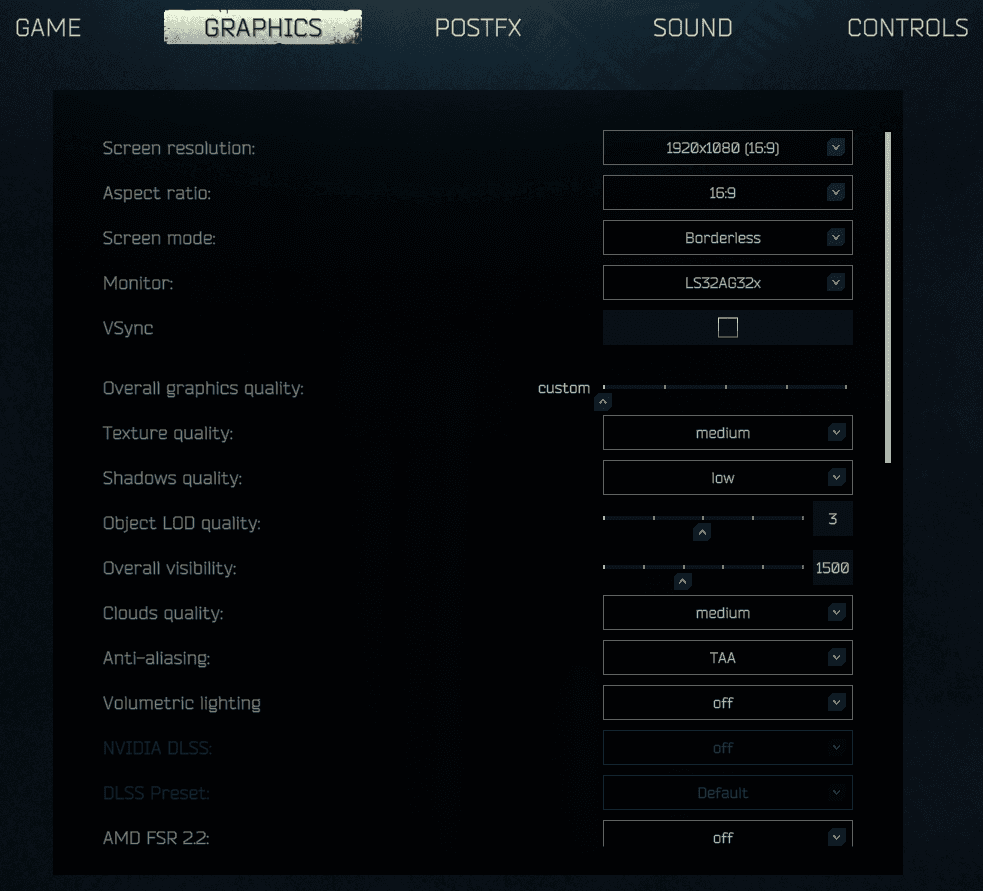
Для большинства современных игровых ПК начните с нативного разрешения, полноэкранного режима, VSync Off, Texture Quality High, Shadows Medium, Object LOD около 2.5–3, Overall Visibility около 1500, Anisotropic Filtering On и выключенных Z-Blur, Noise, Chromatic Aberrations и Grass Shadows. HBAO и SSR оставьте Off или Low, Volumetric Lighting поставьте Low. DLSS или FSR включайте только при упоре в видеокарту: на процессорно-зависимом ПК апскейлер почти не решит просадки.
- Сначала определите ограничение: если видеокарта загружена не полностью, снижение качества картинки может почти не добавить FPS.
- Текстуры обычно сильнее зависят от объёма видеопамяти, а тени, LOD и дальность видимости заметнее влияют на процессор.
- Выключите эффекты, которые меняют изображение, но не дают полезной информации: Z-Blur, Noise и Chromatic Aberrations.
- Не ставьте всё на Low автоматически: это может ухудшить читаемость текстур и увеличить нагрузку на процессор без заметного выигрыша.
- Для 1080p не включайте DLSS только ради цифры FPS, если изображение становится мыльным и видеокарта не является узким местом.
- После изменения настроек проверяйте не только средний FPS, но и плавность поворотов камеры, входы в здания и самые тяжёлые карты.
Как понять, что именно ограничивает FPS
В Tarkov одинаковая частота кадров может быть вызвана разными причинами. На одной системе упор будет в видеокарту, на другой — в одно или несколько ядер процессора, задержки оперативной памяти или загрузку карты. Поэтому совет «поставь всё на минимум» не является полноценной оптимизацией.
Начните с наблюдения за GPU Utilization, загрузкой видеопамяти, частотой кадров и временем кадра. Если видеокарта стабильно загружена примерно на 95–99%, вы, скорее всего, упираетесь в GPU. Тогда помогают снижение разрешения, переход на DLSS/FSR, уменьшение теней и отключение тяжёлого освещения.
Если загрузка видеокарты заметно ниже, но FPS всё равно проседает, ищите ограничение в процессоре, памяти или самой сцене. В таком случае снижение текстур часто почти ничего не меняет. Сначала уменьшайте Object LOD, Overall Visibility, тени и дополнительные эффекты, а также закрывайте фоновые программы.
Для сравнения используйте одну и ту же карту, разрешение, режим окна и похожий маршрут. Офлайн-рейд удобен для первичной проверки, но он не полностью повторяет нагрузку онлайн-рейда: результат нужно подтвердить в обычной игре.
- GPU 95–99%: сначала работайте с разрешением, DLSS/FSR, тенями и освещением.
- GPU заметно ниже 90%, а FPS низкий: проверьте CPU, RAM, LOD, Visibility и фоновые процессы.
- Падения при повороте камеры и входе в здания важнее красивого среднего значения FPS.
- Не сравнивайте результат на разных картах: Streets, Lighthouse и Interchange создают разную нагрузку.
| Симптом | Что проверить | Первое изменение |
|---|---|---|
| GPU держится около 95–99% | Разрешение, VRAM, тяжёлые эффекты | Снизить разрешение или включить DLSS/FSR Quality; затем проверить тени и освещение. |
| GPU ниже 90%, но FPS низкий | CPU, RAM, фоновые процессы | Снизить Object LOD, Overall Visibility и тени; закрыть запись и оверлеи. |
| Рывки после поворота камеры | Frametime, подгрузка текстур, VRAM | Сравнить Texture Medium/High и Mip Streaming на одной сцене. |
| Низкий средний FPS только на Streets | LOD, Visibility, плотность сцены | Сделать отдельный профиль Streets и не снижать текстуры без признаков нехватки VRAM. |
| FPS вырос, но картинка стала мыльной | Апскейлер и внутреннее разрешение | Вернуться на Native или Quality и убрать лишнюю резкость из драйвера. |
Базовые настройки экрана
Выбирайте нативное разрешение монитора, если система его тянет. Переход на более низкое разрешение действительно снижает нагрузку на видеокарту, но одновременно ухудшает читаемость дальних силуэтов, прицелов и мелких предметов. Для 1080p сначала оптимизируйте графику, а затем решайте, нужен ли апскейлер.
Полноэкранный режим обычно проще для стабильного тестирования задержки и переключения разрешения. Borderless удобнее для быстрого Alt+Tab, но он может вести себя иначе вместе с HDR, VRR и оверлеями. Не меняйте режим окна одновременно с пятью другими параметрами, иначе сравнение будет бессмысленным.
VSync не является универсальным способом сделать игру плавнее. Если у вас есть G-Sync или FreeSync, лучше настроить ограничение FPS и VRR осознанно. Если приоритет — минимальная задержка, начните с VSync Off и проверяйте результат самостоятельно.
Aspect Ratio оставляйте соответствующим нативному формату монитора. Растянутое изображение может изменить ощущение масштаба, но не увеличивает реальную детализацию и не заменяет настройку разрешения.
- Screen Resolution: нативное разрешение.
- Screen Mode: Fullscreen для базового теста, Borderless — если важнее удобный Alt+Tab.
- VSync: Off как стартовая точка для минимальной задержки.
- Aspect Ratio: родной формат монитора.
Texture Quality, память и Mip Streaming
Качество текстур в первую очередь расходует видеопамять. Если у видеокарты достаточно VRAM, High часто выглядит заметно лучше Medium почти без большого падения FPS. Если памяти не хватает, появляются подгрузки, рывки, замена текстур и нестабильный frametime.
Для видеокарт с небольшим объёмом памяти лучше начать с Medium, чем сразу снижать всё остальное. Low может уменьшить расход VRAM, но делает поверхности менее читаемыми и не решает процессорные просадки. Точный порог зависит от разрешения, текстурных пакетов и карты.
Mip Streaming стоит рассматривать как инструмент для систем, которым не хватает видеопамяти. Он может уменьшить пиковое потребление памяти, но подгрузка текстур в процессе движения иногда создаёт дополнительные скачки времени кадра. Если VRAM хватает, сначала протестируйте игру без него.
Не путайте нехватку VRAM с нехваткой оперативной памяти. При 16 ГБ RAM Tarkov может чаще обращаться к файлу подкачки и давать неприятные статтеры, особенно вместе с браузером, записью видео и тяжёлыми картами. Для стабильной игры важна не только видеокарта.
- 4–6 ГБ VRAM: начните с Medium и включайте Mip Streaming только после сравнения.
- 8 ГБ VRAM: High обычно можно использовать в 1080p и 1440p, если нет подгрузок и рывков.
- 12 ГБ VRAM и больше: High — нормальная отправная точка; снижение текстур редко будет первым шагом.
- Проверяйте не только загрузку VRAM, но и frametime после поворота камеры.
Тени, Object LOD и Overall Visibility
Shadows Quality — один из первых параметров, который стоит снижать при упоре в GPU или смешанной нагрузке. Высокие тени дают более полную картину освещения, но в рейде часто стоят дорого, особенно рядом с растительностью и большим количеством объектов. Medium — разумная база, Low — вариант для слабого ПК.
Object LOD определяет, насколько рано дальние объекты переходят на упрощённое отображение. Слишком низкое значение может сделать сцену менее цельной и добавить резкие переходы деталей. Слишком высокое увеличивает количество геометрии, которую нужно обрабатывать.
Overall Visibility не нужно ставить на максимум ради преимущества. Большая дальность полезна на открытых картах, но одновременно увеличивает объём работы для CPU и GPU. Начните примерно с 1000–1500 и поднимайте только после проверки, что система выдерживает это без просадок.
На Streets и других тяжёлых локациях снижение LOD и Visibility может дать больше, чем переход с High Textures на Medium. На открытом Woods, наоборот, слишком низкая дальность будет сильнее заметна визуально.
- Слабый ПК: Shadows Low, Object LOD около 2, Overall Visibility 1000.
- Средний ПК: Shadows Medium, Object LOD 2.5–3, Overall Visibility 1200–1500.
- Мощный ПК: Shadows Medium/High, Object LOD около 3, Overall Visibility 1500–2000.
- Не поднимайте Visibility одновременно с SSR, HBAO и Volumetric Lighting.
Сглаживание, Anisotropic Filtering и апскейлеры
Anti-Aliasing влияет на края объектов и может заметно менять нагрузку. TAA обычно даёт более спокойные контуры, но при движении может выглядеть мягко. Если после сглаживания появилась мыльность, сначала проверьте резкость и разрешение, а не включайте сразу несколько фильтров.
Anisotropic Filtering помогает текстурам под углом: дорожки, пол, крыши и поверхности вдали становятся читаемее. В большинстве систем его можно оставить включённым, потому что его стоимость обычно ниже, чем у тяжёлого освещения и отражений.
DLSS и FSR — это способы рендерить внутренний кадр в более низком разрешении и восстанавливать изображение. Они полезны, когда видеокарта загружена почти полностью. Если причина просадки в CPU, апскейлер может почти не изменить FPS, зато ухудшить чёткость.
Для 1440p и 4K начните с режима Quality. Для 1080p чаще разумнее оставить Native или Quality, потому что слишком низкое внутреннее разрешение сильнее заметно на мелких объектах. Performance имеет смысл только при тяжёлом упоре в GPU и после проверки картинки.
- GPU-bound на 1440p/4K: попробуйте DLSS или FSR Quality.
- GPU-bound на 1080p: сначала уменьшите тяжёлые эффекты, затем тестируйте Quality.
- CPU-bound: не ждите чуда от DLSS/FSR; работайте с LOD, Visibility, тенями и фоном.
- Не включайте несколько систем масштабирования одновременно.
Паразитные и вспомогательные настройки: что отключать
Под «паразитными настройками» обычно имеют в виду эффекты, которые меняют картинку или расходуют ресурсы, но не помогают заметить противника, прочитать карту или сделать управление стабильнее. Их стоит рассматривать отдельно от основных параметров качества.
Z-Blur добавляет размытие при движении и наведении. Для соревновательной читаемости его обычно лучше отключить. Noise добавляет зернистость, а Chromatic Aberrations окрашивает края объектов. Оба эффекта можно выключить без потери игровой информации.
Grass Shadows и Volumetric Lighting сильнее заметны на слабых видеокартах и в тяжёлых сценах. На среднем ПК Grass Shadows обычно можно оставить Off, а Volumetric Lighting — Low. На мощной системе эти параметры можно включить ради атмосферы, если запас по FPS достаточный.
HBAO и SSR добавляют затенение и отражения. Они улучшают отдельные сцены, но не являются обязательными для видимости противника. На слабом ПК ставьте Off, на среднем начинайте с Low, на мощном тестируйте Low/Medium в одинаковом маршруте.
High-quality color влияет на цветовую точность и постобработку, но не всегда должен быть первым кандидатом на отключение. Если FPS стабильный, оставьте On. На слабой видеокарте его можно проверить в паре с Volumetric Lighting, а не отключать автоматически.
- Z-Blur: Off.
- Noise: Off.
- Chromatic Aberrations: Off.
- Grass Shadows: Off на слабом и большинстве средних ПК.
- HBAO: Off или Low.
- SSR: Off или Low.
- Volumetric Lighting: Off/Low на слабом, Low/Medium на среднем, Medium/High на мощном.
- High-quality color: On, если нет просадок; иначе протестировать отдельно.
Три профиля под разное железо
Эти профили не привязаны к одной конкретной модели видеокарты. Важнее сочетание процессора, видеопамяти, оперативной памяти и разрешения. Если ваше железо находится между категориями, начните с более лёгкого профиля и поднимайте параметры по одному.
Слабый ПК — это не только старая видеокарта. К этой категории можно отнести систему с 16 ГБ RAM, 4–6 ГБ VRAM или старым процессором, на которой появляются статтеры и низкие 1% lows. Средний ПК — современная 6–8-ядерная система с 32 ГБ RAM и видеокартой примерно от 8 ГБ VRAM. Мощный ПК — запас по CPU, 32 ГБ RAM или больше и видеокарта с 12 ГБ VRAM и выше.
- Слабый ПК, 1080p: Texture Medium, Shadows Low, Object LOD 2, Visibility 1000, Anti-Aliasing TAA, HBAO Off, SSR Off, Volumetric Off/Low, Grass Shadows Off, Mip Streaming тестировать, DLSS/FSR Quality только при упоре в GPU.
- Средний ПК, 1080p/1440p: Texture High, Shadows Medium, Object LOD 2.5–3, Visibility 1200–1500, Anisotropic On, HBAO Low, SSR Low/Off, Volumetric Low, Grass Shadows Off, Native или Quality.
- Мощный ПК, 1440p/4K: Texture High, Shadows Medium/High, Object LOD около 3, Visibility 1500–2000, HBAO Low/Medium, SSR Low/Medium, Volumetric Medium, Grass Shadows по вкусу, Native или DLSS/FSR Quality при GPU-bound.
- Streets-профиль: на тяжёлой карте сначала снижайте LOD, Visibility, тени и Volumetric Lighting; не начинайте с Low Textures, если проблема не в VRAM.
Настройки NVIDIA, AMD и Windows
Видеодрайвер не должен дублировать игру десятками принудительных фильтров. Создайте отдельный профиль для Tarkov и не включайте одновременно несколько систем низкой задержки, резкости, масштабирования и ограничения кадров.
На видеокартах NVIDIA используйте NVIDIA Reflex в игре, если он доступен и вы действительно хотите уменьшить задержку. Не нужно одновременно принудительно выставлять агрессивный Low Latency Mode в драйвере и включать несколько сторонних оптимизаторов. Для DLSS используйте режим, который сохраняет читаемость прицела и дальних объектов.
На видеокартах AMD аналогично сначала настройте FSR и штатные параметры игры, а затем проверяйте Anti-Lag только в связке, которую поддерживает текущий драйвер. Не включайте сторонние оверлеи и фильтры Radeon поверх уже настроенного PostFX без отдельного теста.
В Windows отключите ненужную фоновую запись, Xbox Game Bar, автозапуск тяжёлых приложений и лишние оверлеи. Discord, Steam, GeForce Experience, Radeon Software, браузер с видео и программы записи могут влиять не только на средний FPS, но и на стабильность времени кадра.
План питания «максимальная производительность» не является универсальной таблеткой. На современном ПК сначала проверьте температуру, частоты и отсутствие троттлинга. Если процессор или видеокарта упираются в температурный лимит, смена графического пресета не устранит причину.
- Оставляйте один основной механизм ограничения FPS.
- Не складывайте в цепочку Reflex, драйверный Low Latency, сторонний лимитер и несколько оверлеев без проверки.
- Отключайте запись экрана и оверлеи на время тестирования.
- Проверяйте температуры и частоты, особенно на ноутбуках.
- После обновления драйвера перепроверяйте DLSS, FSR, резкость и профиль питания.
Как правильно тестировать изменения
Одна смена карты ничего не доказывает. Tarkov меняет нагрузку в зависимости от локации, количества объектов, погоды, расстояния до игроков и текущей сцены. Сравнивайте настройки на одном маршруте и делайте несколько проходов.
Сначала зафиксируйте базовый пресет и запишите средний FPS, субъективную плавность, время загрузки текстур и моментальные просадки. Затем меняйте одну группу параметров: например, сначала тени и Volumetric Lighting, затем LOD и Visibility, затем апскейлер.
Проверяйте три точки: открытая территория, тяжёлое помещение и резкий поворот камеры. Если картинка стала красивее только в меню, но при повороте появились рывки или ореолы, настройка не улучшила игровой опыт.
После выбора профиля проведите несколько обычных рейдов. Офлайн-тест нужен для сравнения, но настоящая проверка — стабильность в реальном матче с вашим обычным маршрутом, снаряжением и фоновыми приложениями.
- Снимайте базовые значения до изменений.
- Меняйте одну группу параметров за раз.
- Проверяйте средний FPS и плавность, а не только максимальное значение.
- Повторяйте тест после крупных патчей и обновлений драйвера.
Практический маршрут
Пошаговая настройка за один вечер
Эта последовательность помогает получить рабочий профиль без бесконечного перебора случайных пресетов.
Сохраните текущий профиль
Запишите разрешение, режим окна, текстуры, тени, LOD, Visibility, сглаживание, апскейлеры и вспомогательные эффекты.
Проверьте загрузку GPU и память
Определите, упираетесь ли вы в видеокарту, VRAM, процессор или оперативную память. От этого зависит порядок дальнейших изменений.
Выключите лишние эффекты
Поставьте Z-Blur, Noise, Chromatic Aberrations и Grass Shadows в Off. HBAO, SSR и Volumetric Lighting начните с Off или Low.
Настройте качество под память
Выберите Texture Medium или High по объёму VRAM. Mip Streaming включайте только после проверки, что памяти действительно не хватает.
Сбалансируйте LOD и Visibility
Начните с Object LOD 2.5–3 и Overall Visibility 1200–1500. На тяжёлых картах снижайте их раньше, чем текстуры.
Добавьте DLSS или FSR при необходимости
Включайте апскейлер только при высокой загрузке GPU. Начните с Quality и сравните дальние объекты, прицел и движение.
Проверьте фон и драйвер
Отключите запись, оверлеи и лишние программы. Не применяйте сразу несколько функций низкой задержки и фильтров.
Сохраните два профиля
Сделайте основной профиль и отдельный Streets/тяжёлый профиль. Так не придётся ухудшать картинку на всех картах ради одной проблемной локации.
Не попадитесь в эти ловушки
Частые ошибки при оптимизации Tarkov
Проблемы обычно появляются не из-за одного параметра, а из-за попытки лечить не то ограничение.
Поставить всё на Low
Это снижает качество текстур и может почти не помочь, если упор в CPU или память. Настройки нужно подбирать по ограничению системы.
Включить DLSS на слабом процессоре
Апскейлер разгружает видеокарту, но не ускоряет работу процессора. Если GPU не загружена полностью, картинка может стать хуже без заметного прироста FPS.
Поднять Visibility до максимума
Большая дальность не всегда даёт полезную информацию, зато увеличивает объём работы в тяжёлых сценах. Начните со среднего значения.
Оценивать пресет только по среднему FPS
Средний показатель может выглядеть хорошо, пока при повороте камеры и входе в здания появляются короткие рывки. Смотрите на плавность и время кадра.
Сложить несколько оверлеев и лимитеров
Reflex, драйверный Low Latency, сторонний ограничитель, запись и фильтры могут конфликтовать или усложнять диагностику. Тестируйте одну цепочку.
Использовать один профиль для всех карт
Streets, Woods, Interchange и Factory создают разную нагрузку. Отдельный лёгкий профиль для тяжёлой карты часто полезнее, чем ухудшение изображения повсюду.
FAQ по гайду
Какие настройки графики лучше всего для Tarkov?
Для старта используйте нативное разрешение, VSync Off, High Textures при достаточном объёме VRAM, Medium Shadows, Object LOD 2.5–3, Visibility 1200–1500, Anisotropic On, HBAO/SSR Off или Low и выключенные Z-Blur, Noise, Chromatic Aberrations и Grass Shadows. Затем адаптируйте профиль под упор в GPU или CPU.
Как повысить FPS в Tarkov на слабом ПК?
Сначала проверьте, что ограничивает систему. Для слабого ПК начните с Medium Textures, Low Shadows, Object LOD около 2, Visibility 1000, HBAO/SSR Off, Volumetric Off или Low и отключённых лишних эффектов. DLSS или FSR включайте только при высокой загрузке видеокарты.
Что важнее для Tarkov: процессор или видеокарта?
Зависит от разрешения и пресета. В одних сценах ограничением становится GPU, в других — процессор, память или подгрузка объектов. Смотрите загрузку GPU и время кадра, а не выбирайте железо только по названию параметра.
Нужно ли включать DLSS в Tarkov?
Только если видеокарта является ограничением. Для 1440p и 4K можно начать с Quality. В 1080p и при процессорных просадках DLSS часто сильнее ухудшает резкость, чем помогает FPS.
Что такое паразитные настройки в Tarkov?
Так обычно называют вспомогательные эффекты и фоновые функции, которые меняют картинку или расходуют ресурсы, но не дают полезной информации: Z-Blur, Noise, Chromatic Aberrations, избыточные тени, тяжёлые отражения, оверлеи и запись экрана.
Какие настройки отключить в первую очередь?
Начните с Z-Blur, Noise, Chromatic Aberrations и Grass Shadows. HBAO, SSR и Volumetric Lighting поставьте Off или Low. После этого отдельно тестируйте Shadows, Object LOD и Overall Visibility.
Стоит ли включать Mip Streaming?
Это не универсальный ускоритель. Он полезен, когда игре не хватает видеопамяти, но может добавить подгрузки и скачки времени кадра. Если VRAM достаточно, сравните игру с выключенным Mip Streaming.
Как настроить Tarkov для Streets?
Начните с отдельного профиля: снизьте Object LOD, Overall Visibility, Shadows и Volumetric Lighting. Texture Quality оставляйте на уровне, который помещается в VRAM, потому что снижение текстур не лечит процессорные просадки.
Какие настройки нужны для 16 ГБ оперативной памяти?
Закройте браузер, запись и лишние оверлеи, следите за файлом подкачки и начните с Medium Textures. При статтерах проверьте, не упирается ли система в RAM или VRAM: графический пресет не устранит нехватку памяти полностью.
Связаны ли настройки графики и PostFX?
Да, но это разные уровни. Сначала добейтесь стабильного базового кадра в Graphics, затем настраивайте PostFX. Резкость и цветокоррекция не должны компенсировать слишком низкое разрешение или нестабильный frametime.